Domain srva.de kaufen?
Wir ziehen mit dem Projekt
srva.de um.
Sind Sie am Kauf der Domain
srva.de interessiert?
domain@kv-gmbh.de · 0541-91531010
Domain srva.de kaufen?
Was bedeutet "Server Time Out"?
Ein "Server Time Out" tritt auf, wenn ein Server keine Antwort innerhalb eines bestimmten Zeitraums erhält. Dies kann auf eine Überlastung des Servers, eine schlechte Internetverbindung oder andere technische Probleme hinweisen. Infolgedessen kann der Server die Anfrage nicht bearbeiten und gibt einen Fehler zurück. **
Kann ich die Daten vom Mac nach dem Time Machine-Backup löschen?
Ja, nachdem du ein Time Machine-Backup auf deinem Mac erstellt hast, kannst du die Daten auf deinem Mac löschen, wenn du sicher bist, dass das Backup erfolgreich ist und alle wichtigen Dateien gesichert wurden. Es ist jedoch ratsam, das Backup auf einem externen Laufwerk aufzubewahren, um sicherzustellen, dass du im Falle eines Datenverlusts immer noch auf deine Dateien zugreifen kannst. **
Ähnliche Suchbegriffe für Time
Top-Angebote
Produkte zum Begriff Time:
-
Acronis Cyber Protect Cloud - Server Backup (monatliche Lizenz)Backup-Software Acronis Backup bestimmt für 1 Anlage(n), Abonnementdauer: 1 Monat, Abonnement, Installationsmethode: Download (elektronisch), geeignet für Haushalte, für Firmen, für Schulen, für Staatsverwaltung und für gemeinnützige Organisationen, bestimmt für PC, kompatibel mit dem Betriebssystem Windows und macOS, den Lizenzschlüssel finden Sie in: "Meine Bibliothek" - "Lizenzen" Die Acronis Cyber Protect Cloud Backup-Software ist eine umfassende Lösung, die zuverlässiges Backup mit fortschrittlichem Malware- und Virenschutz sowie Endpunktschutz der nächsten Generation kombini34,90 €*Versand: 0,00 €Sichere Weiterleitung zum Anbieter


-
Wie lange dauert Backup vorbereiten Time Machine?
Die Dauer, die Time Machine benötigt, um ein Backup vorzubereiten, hängt von verschiedenen Faktoren ab, wie z.B. der Größe der zu sichernden Daten, der Geschwindigkeit der Festplatte und der Leistung des Computers. In der Regel kann es einige Minuten bis zu mehreren Stunden dauern, je nachdem, wie viele Dateien sich auf dem System befinden. Es ist auch möglich, dass Time Machine während des Vorbereitungsprozesses den Fortschritt anzeigt, sodass man eine ungefähre Vorstellung davon hat, wie lange es noch dauern wird. Es ist wichtig, geduldig zu sein und den Vorgang nicht zu unterbrechen, um sicherzustellen, dass das Backup erfolgreich abgeschlossen wird. **
-
Welche externe Festplatte für Time Machine Backup?
Welche externen Festplatten sind mit Time Machine kompatibel? Gibt es spezielle Empfehlungen für bestimmte Marken oder Modelle? Welche Kapazität sollte die Festplatte haben, um ausreichend Platz für regelmäßige Backups zu bieten? Gibt es besondere Funktionen oder Eigenschaften, auf die man bei der Auswahl einer externen Festplatte für Time Machine achten sollte? Gibt es Erfahrungen oder Tests, die die Zuverlässigkeit und Leistung verschiedener externer Festplatten für Time Machine Backups bewerten? **
-
Wie öffne ich ein Time Machine Backup?
Um ein Time Machine-Backup zu öffnen, musst du zunächst die Time Machine-Anwendung öffnen. Klicke dann auf das Time Machine-Symbol in der Menüleiste und wähle "Time Machine öffnen". Du kannst dann durch die verschiedenen Backups navigieren und einzelne Dateien oder den gesamten Inhalt wiederherstellen. **
-
Wie viel GB benötigt ein Time Machine Backup?
Die Größe eines Time Machine-Backups hängt von verschiedenen Faktoren ab, wie der Größe der zu sichernden Daten, der Häufigkeit der Backups und der Dauer der Aufbewahrung alter Backups. Eine grobe Schätzung wäre, dass ein durchschnittlicher Benutzer mit etwa 500 GB bis 1 TB Speicherplatz für ein vollständiges Time Machine-Backup rechnen kann. **


Wie lange dauert ein Backup mit Time Machine?
Wie lange ein Backup mit Time Machine dauert, hängt von verschiedenen Faktoren ab, wie der Größe der zu sichernden Daten, der Geschwindigkeit der verwendeten Festplatte und der Leistung des Computers. In der Regel kann ein erstes Backup länger dauern, da alle Daten zum ersten Mal gesichert werden müssen. Nach dem ersten Backup werden nur noch die geänderten oder neuen Dateien gesichert, was schneller geht. Es kann also sein, dass das erste Backup mehrere Stunden dauert, während die folgenden Backups schneller abgeschlossen werden. Es ist ratsam, das Backup über Nacht laufen zu lassen oder während man nicht am Computer arbeitet, um die Zeit des Backups nicht zu beeinträchtigen. **
Wie mache ich ein Backup mit Time Machine?
Um ein Backup mit Time Machine zu erstellen, benötigst du eine externe Festplatte, die groß genug ist, um alle deine Daten zu speichern. Verbinde die Festplatte mit deinem Mac und gehe zu den Systemeinstellungen. Klicke auf "Time Machine" und wähle die externe Festplatte als Backup-Ziel aus. Aktiviere Time Machine und es wird automatisch regelmäßige Backups deiner Daten erstellen. Du kannst auch manuell ein Backup starten, indem du auf das Time Machine-Symbol in der Menüleiste klickst und "Backup jetzt erstellen" auswählst. **
Top-Angebote
Produkte zum Begriff Time:
-
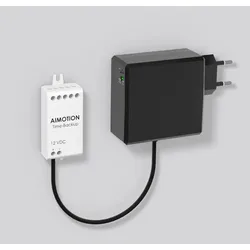
RZB Casambi Time-Backup-Modul 982809.000Ausführung=sonstigeSchutzart (IP)=IP20Art der Spannungsversorgung=ACBedienung über Bluetooth=neinKompatibel mit Apple HomeKit=neinKompatibel mit Google Assistant=neinKompatibel mit Amazon Alexa=neinIFTTT-Unterstützung verfügbar=neinBreite=30 mmHöhe=18 mmTiefe=73 mm234,92 €*Versand: 5,99 €Sichere Weiterleitung zum Anbieter
-
Was bedeutet "Server Time Out"?
Ein "Server Time Out" tritt auf, wenn ein Server keine Antwort innerhalb eines bestimmten Zeitraums erhält. Dies kann auf eine Überlastung des Servers, eine schlechte Internetverbindung oder andere technische Probleme hinweisen. Infolgedessen kann der Server die Anfrage nicht bearbeiten und gibt einen Fehler zurück. **
-
Kann ich die Daten vom Mac nach dem Time Machine-Backup löschen?
Ja, nachdem du ein Time Machine-Backup auf deinem Mac erstellt hast, kannst du die Daten auf deinem Mac löschen, wenn du sicher bist, dass das Backup erfolgreich ist und alle wichtigen Dateien gesichert wurden. Es ist jedoch ratsam, das Backup auf einem externen Laufwerk aufzubewahren, um sicherzustellen, dass du im Falle eines Datenverlusts immer noch auf deine Dateien zugreifen kannst. **
-
Wie lange dauert Backup vorbereiten Time Machine?
Die Dauer, die Time Machine benötigt, um ein Backup vorzubereiten, hängt von verschiedenen Faktoren ab, wie z.B. der Größe der zu sichernden Daten, der Geschwindigkeit der Festplatte und der Leistung des Computers. In der Regel kann es einige Minuten bis zu mehreren Stunden dauern, je nachdem, wie viele Dateien sich auf dem System befinden. Es ist auch möglich, dass Time Machine während des Vorbereitungsprozesses den Fortschritt anzeigt, sodass man eine ungefähre Vorstellung davon hat, wie lange es noch dauern wird. Es ist wichtig, geduldig zu sein und den Vorgang nicht zu unterbrechen, um sicherzustellen, dass das Backup erfolgreich abgeschlossen wird. **
-
Welche externe Festplatte für Time Machine Backup?
Welche externen Festplatten sind mit Time Machine kompatibel? Gibt es spezielle Empfehlungen für bestimmte Marken oder Modelle? Welche Kapazität sollte die Festplatte haben, um ausreichend Platz für regelmäßige Backups zu bieten? Gibt es besondere Funktionen oder Eigenschaften, auf die man bei der Auswahl einer externen Festplatte für Time Machine achten sollte? Gibt es Erfahrungen oder Tests, die die Zuverlässigkeit und Leistung verschiedener externer Festplatten für Time Machine Backups bewerten? **
Ähnliche Suchbegriffe für Time
-
Acronis Cyber Protect Cloud - Server Backup (monatliche Lizenz)Backup-Software Acronis Backup bestimmt für 1 Anlage(n), Abonnementdauer: 1 Monat, Abonnement, Installationsmethode: Download (elektronisch), geeignet für Haushalte, für Firmen, für Schulen, für Staatsverwaltung und für gemeinnützige Organisationen, bestimmt für PC, kompatibel mit dem Betriebssystem Windows und macOS, den Lizenzschlüssel finden Sie in: "Meine Bibliothek" - "Lizenzen" Die Acronis Cyber Protect Cloud Backup-Software ist eine umfassende Lösung, die zuverlässiges Backup mit fortschrittlichem Malware- und Virenschutz sowie Endpunktschutz der nächsten Generation kombini34,90 €*Versand: 0,00 €Sichere Weiterleitung zum Anbieter
-
Wie öffne ich ein Time Machine Backup?
Um ein Time Machine-Backup zu öffnen, musst du zunächst die Time Machine-Anwendung öffnen. Klicke dann auf das Time Machine-Symbol in der Menüleiste und wähle "Time Machine öffnen". Du kannst dann durch die verschiedenen Backups navigieren und einzelne Dateien oder den gesamten Inhalt wiederherstellen. **
-
Wie viel GB benötigt ein Time Machine Backup?
Die Größe eines Time Machine-Backups hängt von verschiedenen Faktoren ab, wie der Größe der zu sichernden Daten, der Häufigkeit der Backups und der Dauer der Aufbewahrung alter Backups. Eine grobe Schätzung wäre, dass ein durchschnittlicher Benutzer mit etwa 500 GB bis 1 TB Speicherplatz für ein vollständiges Time Machine-Backup rechnen kann. **
-
Wie lange dauert ein Backup mit Time Machine?
Wie lange ein Backup mit Time Machine dauert, hängt von verschiedenen Faktoren ab, wie der Größe der zu sichernden Daten, der Geschwindigkeit der verwendeten Festplatte und der Leistung des Computers. In der Regel kann ein erstes Backup länger dauern, da alle Daten zum ersten Mal gesichert werden müssen. Nach dem ersten Backup werden nur noch die geänderten oder neuen Dateien gesichert, was schneller geht. Es kann also sein, dass das erste Backup mehrere Stunden dauert, während die folgenden Backups schneller abgeschlossen werden. Es ist ratsam, das Backup über Nacht laufen zu lassen oder während man nicht am Computer arbeitet, um die Zeit des Backups nicht zu beeinträchtigen. **
-
Wie mache ich ein Backup mit Time Machine?
Um ein Backup mit Time Machine zu erstellen, benötigst du eine externe Festplatte, die groß genug ist, um alle deine Daten zu speichern. Verbinde die Festplatte mit deinem Mac und gehe zu den Systemeinstellungen. Klicke auf "Time Machine" und wähle die externe Festplatte als Backup-Ziel aus. Aktiviere Time Machine und es wird automatisch regelmäßige Backups deiner Daten erstellen. Du kannst auch manuell ein Backup starten, indem du auf das Time Machine-Symbol in der Menüleiste klickst und "Backup jetzt erstellen" auswählst. **
* Alle Preise verstehen sich inklusive der gesetzlichen Mehrwertsteuer und ggf. zuzüglich Versandkosten. Die Angebotsinformationen basieren auf den Angaben des jeweiligen Shops und werden über automatisierte Prozesse aktualisiert. Eine Aktualisierung in Echtzeit findet nicht statt, so dass es im Einzelfall zu Abweichungen kommen kann. ** Hinweis: Teile dieses Inhalts wurden von KI erstellt.